
Cara download Windows 7 secara resmi dan aman menjadi penting bagi pengguna yang ingin memperbarui sistem operasi mereka atau mencoba versi lama dari sistem operasi Microsoft. Meskipun Windows 7 sudah tidak lagi didukung oleh Microsoft sejak Januari 2020, masih banyak pengguna yang memilih untuk menggunakan sistem ini karena stabilitasnya atau karena perangkat keras yang tidak kompatibel dengan versi yang lebih baru. Namun, mengunduh Windows 7 dari sumber yang tidak resmi bisa berisiko tinggi, seperti malware atau lisensi yang tidak sah. Oleh karena itu, penting untuk memahami langkah-langkah resmi dan aman dalam mengunduh sistem operasi ini.
Langkah-Langkah Mengunduh Windows 7 Secara Resmi
Mengunduh Windows 7 secara resmi melalui situs web Microsoft adalah cara terbaik untuk memastikan keamanan dan kualitas file yang diunduh. Berikut adalah langkah-langkah yang dapat Anda ikuti:
-
Akses Situs Web Microsoft
Pertama, kunjungi situs web resmi Microsoft. Meskipun Microsoft telah menghentikan dukungan untuk Windows 7, beberapa versi lisensi mungkin masih tersedia untuk unduhan. Pastikan Anda mengunjungi alamat yang benar, yaitu https://www.microsoft.com. -
Cari Pilihan Unduhan Windows 7
Di halaman utama Microsoft, cari opsi untuk mengunduh versi lama dari sistem operasi. Beberapa pengguna mungkin menemukan link ke “Windows 7 Download” atau “Microsoft Software Licensing”. Jika tidak langsung tersedia, coba gunakan mesin pencari seperti Google dengan kata kunci “Windows 7 download official site” atau “Microsoft Windows 7 ISO download”. -
Pilih Versi yang Sesuai
Setelah menemukan link yang sesuai, pastikan Anda memilih versi Windows 7 yang sesuai dengan kebutuhan Anda. Microsoft menyediakan berbagai edisi, seperti Windows 7 Home Basic, Home Premium, Professional, Ultimate, dan Enterprise. Pilih edisi yang sesuai dengan spesifikasi perangkat Anda. -
Unduh File ISO
Setelah memilih versi yang tepat, klik tombol “Download” untuk mengunduh file ISO. File ini biasanya memiliki ukuran sekitar 3 GB hingga 4 GB, tergantung pada edisi yang dipilih. Pastikan Anda memiliki koneksi internet yang stabil selama proses unduhan. -
Verifikasi Integritas File
Setelah file ISO selesai diunduh, verifikasi integritasnya dengan menggunakan checksum MD5 atau SHA-1. Microsoft sering menyertakan informasi checksum di halaman unduhan. Anda dapat menggunakan alat seperti Microsoft File Checksum Integrity Tool untuk memastikan file tidak rusak atau dimodifikasi. -
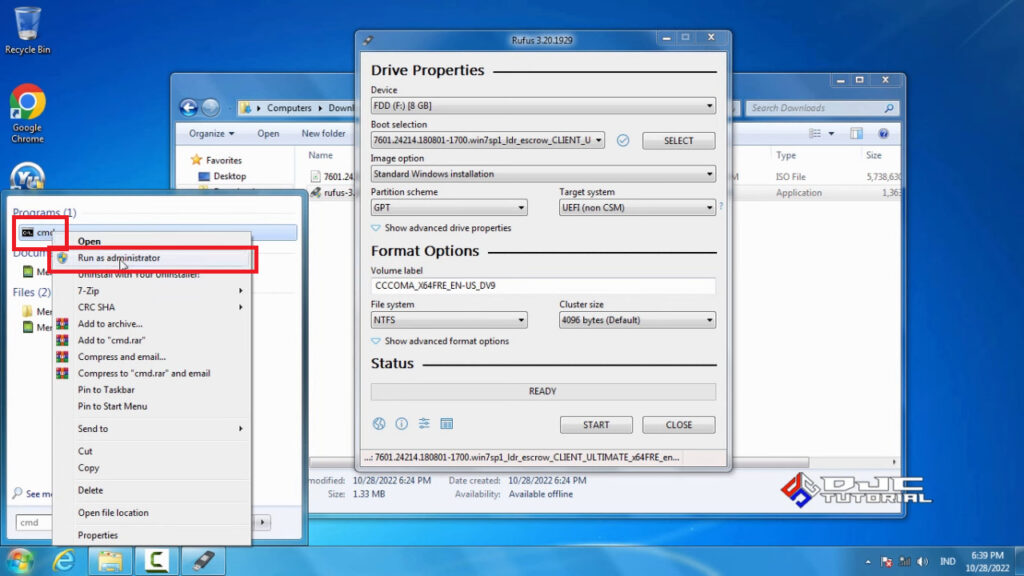
Buat Media Instalasi
Setelah file ISO diverifikasi, buat media instalasi menggunakan alat seperti Rufus atau Windows USB/DVD Download Tool. Alat ini akan membantu Anda membuat USB bootable atau DVD yang dapat digunakan untuk menginstal Windows 7.
Tips untuk Menghindari Risiko Keamanan

Meskipun mengunduh Windows 7 dari situs resmi Microsoft adalah pilihan terbaik, ada beberapa tips tambahan yang dapat Anda pertimbangkan untuk meningkatkan keamanan:
-
Pastikan Sumber Terpercaya
Hanya unduh dari situs web Microsoft atau mitra resmi. Hindari situs-situs yang menawarkan unduhan gratis tanpa lisensi atau dengan harga yang terlalu murah. -
Gunakan Antivirus
Sebelum menjalankan file ISO atau menginstal sistem operasi, scan file tersebut dengan antivirus terpercaya untuk memastikan tidak ada malware atau virus yang tersembunyi. -
Jangan Gunakan Lisensi Tidak Sah
Hindari menggunakan lisensi yang diperoleh dari sumber ilegal atau pembajakan. Lisensi yang tidak sah dapat menyebabkan masalah hukum atau kehilangan akses ke fitur penting. -
Perbarui Sistem Secara Berkala
Meskipun Windows 7 tidak lagi didukung, pastikan Anda memperbarui semua aplikasi dan perangkat lunak lainnya untuk mengurangi risiko keamanan. -
Gunakan Virtual Machine untuk Pengujian
Jika Anda hanya ingin mencoba Windows 7 tanpa menginstalnya secara permanen, pertimbangkan untuk menggunakan virtual machine seperti VMware atau VirtualBox. Dengan cara ini, Anda dapat menjalankan sistem operasi tanpa mengganggu sistem utama.
Perbedaan antara Versi Windows 7 yang Tersedia
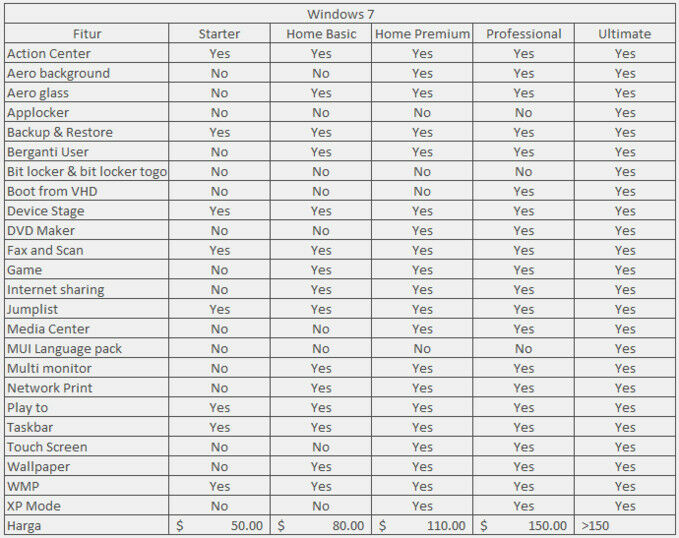

Microsoft menawarkan beberapa edisi Windows 7 yang berbeda, masing-masing dirancang untuk kebutuhan yang berbeda. Berikut adalah penjelasan singkat tentang setiap edisi:
-
Windows 7 Home Basic
Edisi ini dirancang untuk pengguna rumah yang membutuhkan fungsi dasar seperti browsing internet, email, dan multimedia. Ini tidak cocok untuk pengguna bisnis atau pengguna lanjutan. -
Windows 7 Home Premium
Edisi ini menambahkan fitur seperti Windows Media Center dan kemampuan untuk membuat jaringan rumah. Cocok untuk pengguna rumah yang ingin menikmati konten multimedia. -
Windows 7 Professional
Edisi ini dirancang untuk pengguna bisnis dan profesional. Menyediakan fitur seperti domain join, enkripsi file, dan kemampuan untuk mengelola jaringan. -
Windows 7 Ultimate
Edisi Ultimate adalah versi lengkap dari Windows 7, termasuk semua fitur yang tersedia di edisi lain. Cocok untuk pengguna yang membutuhkan fleksibilitas dan kontrol penuh atas sistem. -
Windows 7 Enterprise
Edisi ini hanya tersedia untuk organisasi besar dan perusahaan. Menyediakan fitur tambahan seperti manajemen kebijakan dan integrasi dengan layanan Microsoft Office.
Persyaratan Sistem untuk Menginstal Windows 7

Sebelum menginstal Windows 7, pastikan perangkat Anda memenuhi persyaratan sistem minimum. Berikut adalah spesifikasi yang diperlukan:
- Prosesor
- Minimal: 1 GHz (32-bit) atau 1.4 GHz (64-bit)
-
Rekomendasi: Prosesor 2 GHz atau lebih cepat
-
RAM
- Minimal: 1 GB (32-bit) atau 2 GB (64-bit)
-
Rekomendasi: 2 GB atau lebih
-
Hard Disk
-
Minimal: 16 GB ruang kosong (32-bit) atau 20 GB (64-bit)
-
Grafis
- Kartu grafis dengan DirectX 9 atau lebih tinggi
-
Layar minimal 800 x 600 piksel
-
Perangkat Lain
- CD/DVD drive atau USB port untuk instalasi
- Koneksi internet untuk pembaruan dan aktivasi
Alternatif untuk Pengguna yang Tidak Ingin Menggunakan Windows 7
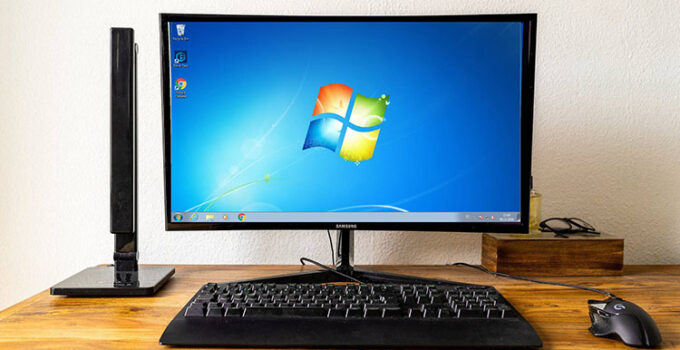

Jika Anda merasa Windows 7 terlalu lama atau tidak cocok untuk kebutuhan Anda, ada beberapa alternatif yang dapat dipertimbangkan:
-
Menggunakan Versi Baru dari Windows
Microsoft terus mengembangkan sistem operasi Windows, seperti Windows 10 dan Windows 11. Kedua versi ini menawarkan fitur-fitur baru, keamanan yang lebih baik, dan dukungan yang lebih lama. -
Menggunakan Linux
Linux adalah alternatif populer untuk pengguna yang ingin sistem operasi yang bebas dan open source. Distribusi seperti Ubuntu, Linux Mint, atau Fedora menawarkan antarmuka pengguna yang ramah dan banyak fitur. -
Menggunakan macOS
Jika Anda menggunakan komputer Apple, macOS adalah pilihan yang sangat baik. Sistem ini dikenal stabil, aman, dan mudah digunakan. -
Menggunakan Cloud-Based OS
Jika Anda hanya membutuhkan akses ke aplikasi dasar, pertimbangkan untuk menggunakan sistem operasi berbasis cloud seperti Chrome OS atau Windows 365.
Kesimpulan
Mengunduh Windows 7 secara resmi dan aman adalah langkah penting untuk memastikan keamanan dan kualitas sistem operasi yang Anda gunakan. Meskipun sistem ini tidak lagi didukung oleh Microsoft, masih banyak pengguna yang memilih untuk tetap menggunakan Windows 7 karena stabilitas dan kebiasaan. Dengan mengikuti langkah-langkah resmi dan memperhatikan tips keamanan, Anda dapat menghindari risiko yang tidak diinginkan. Selain itu, pertimbangkan alternatif lain jika Anda merasa Windows 7 tidak lagi cocok untuk kebutuhan Anda. Dengan demikian, Anda dapat memilih sistem operasi yang paling sesuai dengan kebutuhan dan preferensi Anda.