
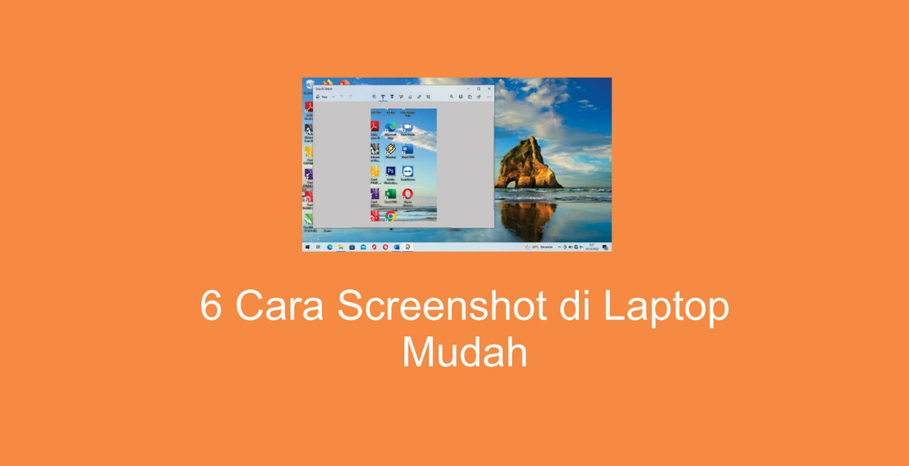
Cara screenshot di laptop mudah dan cepat 2026 menjadi topik yang sangat relevan bagi pengguna komputer, terutama yang sering bekerja atau belajar secara digital. Dengan semakin berkembangnya teknologi, kebutuhan untuk menyimpan tampilan layar atau mengambil gambar dari layar laptop semakin meningkat. Screenshot tidak hanya berguna untuk dokumentasi, tetapi juga untuk berbagi informasi, menyelesaikan masalah teknis, atau bahkan sebagai bukti transaksi online. Meski tampak sederhana, cara screenshot di laptop bisa bervariasi tergantung pada sistem operasi yang digunakan. Oleh karena itu, penting bagi pengguna untuk memahami berbagai metode yang tersedia agar dapat melakukan screenshot dengan efisien dan tepat.
Jenis-Jenis Screenshot Dan Fungsinya
Screenshot memiliki beberapa jenis yang masing-masing memiliki fungsi khusus. Pertama adalah screenshot seluruh layar, yang biasanya digunakan untuk menyimpan keseluruhan tampilan layar laptop. Kedua adalah screenshot area tertentu, yang cocok ketika hanya bagian tertentu dari layar yang ingin diambil. Ketiga adalah screenshot jendela aktif, yaitu ketika hanya window atau aplikasi yang sedang dibuka yang ingin diambil. Setiap jenis screenshot ini memiliki kelebihan dan kekurangan masing-masing, sehingga pemilihan jenis yang tepat akan memengaruhi hasil akhir dan efisiensi dalam penggunaannya.
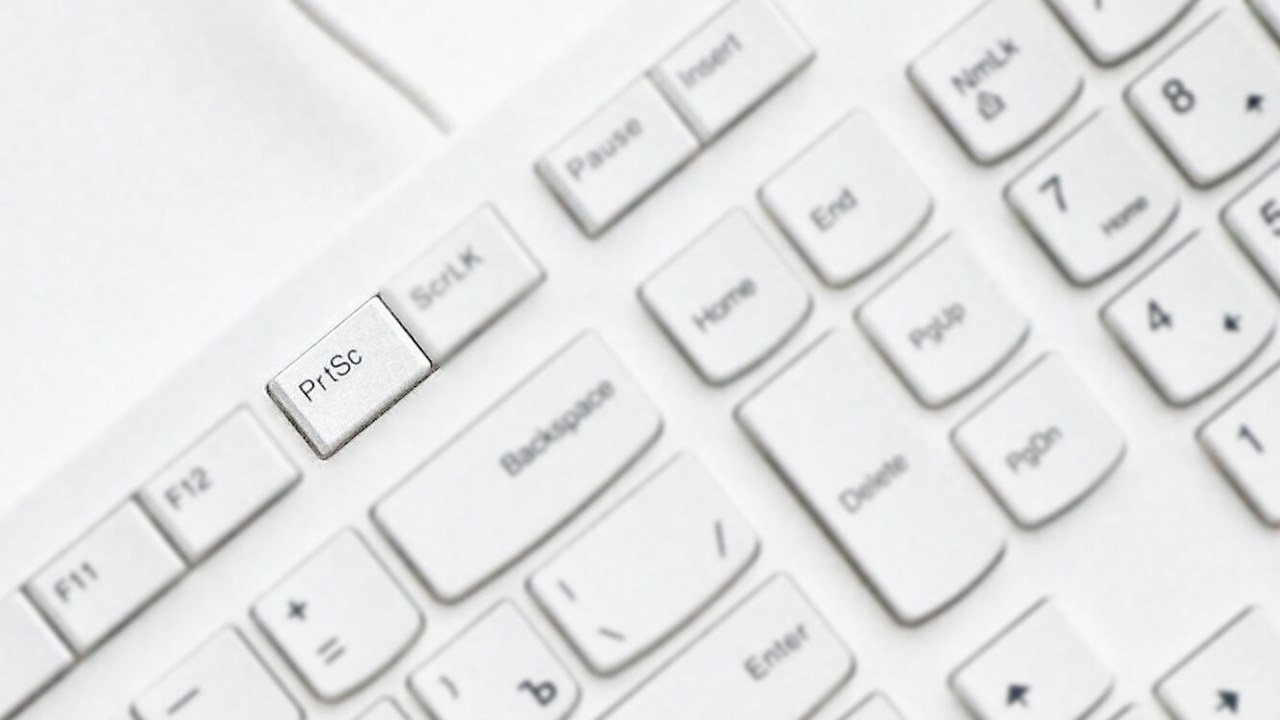
Untuk screenshot seluruh layar, pengguna dapat menggunakan tombol Print Screen (PrtScn) pada keyboard. Namun, metode ini hanya menyalin gambar ke clipboard tanpa menyimpannya secara langsung. Oleh karena itu, setelah menekan tombol tersebut, pengguna perlu membuka aplikasi pengeditan gambar seperti Paint atau Photoshop untuk menyimpan hasilnya. Di sisi lain, screenshot area tertentu memerlukan alat tambahan seperti aplikasi screenshot built-in atau software pihak ketiga. Metode ini lebih fleksibel karena memungkinkan pengguna untuk memilih wilayah layar yang ingin diambil.
Sementara itu, screenshot jendela aktif sangat berguna ketika hanya satu window yang ingin diambil. Metode ini umumnya dilakukan dengan menekan tombol Alt + Print Screen. Hasilnya kemudian bisa disalin ke clipboard dan disimpan seperti screenshot seluruh layar. Meskipun metode ini terlihat sederhana, pengguna perlu memperhatikan bahwa hanya jendela yang sedang aktif yang akan diambil, bukan seluruh layar.
Cara Screenshot Di Laptop Windows
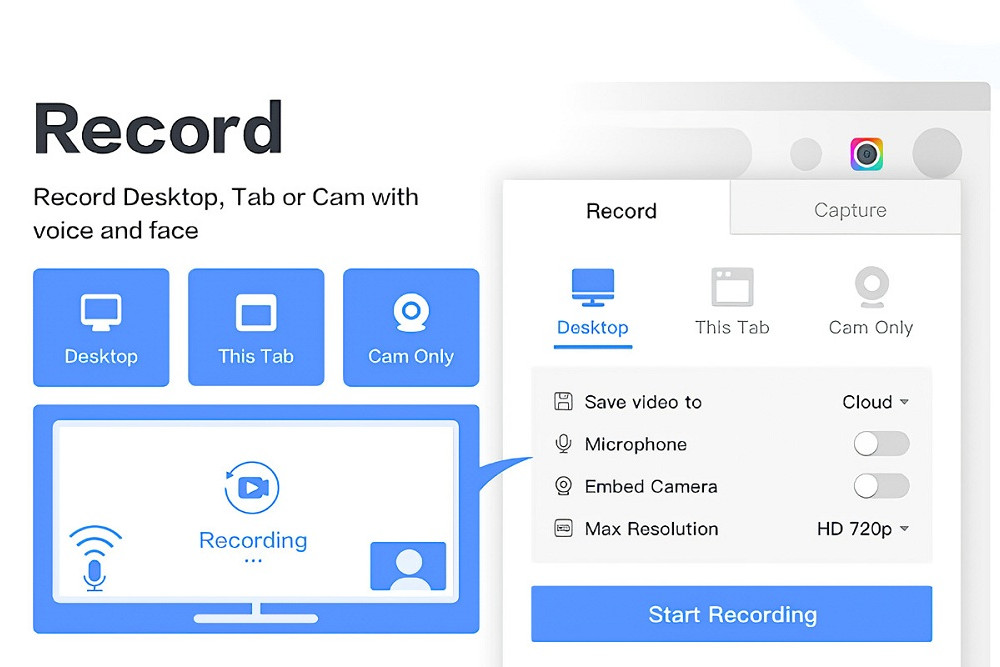

Laptop dengan sistem operasi Windows memiliki berbagai cara untuk melakukan screenshot. Salah satu metode yang paling umum adalah menggunakan tombol Print Screen (PrtScn). Untuk screenshot seluruh layar, cukup tekan tombol PrtScn. Jika pengguna ingin mengambil hanya jendela aktif, tekan tombol Alt + PrtScn. Setelah itu, hasil screenshot akan disimpan ke clipboard, dan pengguna perlu membuka aplikasi seperti Paint untuk menyimpannya.
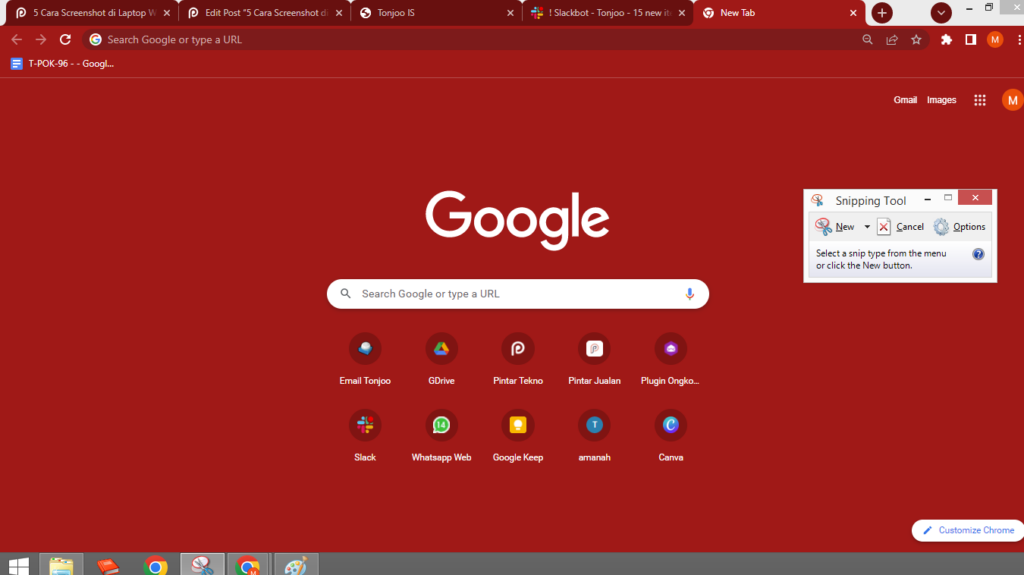
Selain itu, Windows 10 dan 11 memiliki fitur Snipping Tool yang sangat berguna. Fitur ini memungkinkan pengguna untuk mengambil screenshot area tertentu. Untuk menggunakannya, buka menu Start, ketik “Snipping Tool”, lalu klik aplikasi tersebut. Setelah terbuka, pilih opsi “New” dan pilih area layar yang ingin diambil. Hasil screenshot akan disimpan secara otomatis, dan pengguna dapat menyimpannya dengan format PNG atau JPG.

Metode lain yang bisa digunakan adalah menggunakan tombol Windows + Shift + S. Teknik ini akan mengaktifkan mode screenshot, dan pengguna dapat menyeret area layar yang ingin diambil. Setelah selesai, hasil screenshot akan disimpan ke clipboard dan dapat ditempelkan ke dokumen atau aplikasi pengeditan. Metode ini sangat praktis karena tidak perlu membuka aplikasi tambahan.
Cara Screenshot Di Laptop Mac

Laptop dengan sistem operasi macOS juga memiliki berbagai metode untuk melakukan screenshot. Untuk screenshot seluruh layar, pengguna dapat menekan tombol Command + Shift + 3. Hasil screenshot akan langsung disimpan ke desktop. Jika pengguna ingin mengambil hanya jendela aktif, tekan tombol Command + Shift + 4, lalu tekan tombol Spasi. Aplikasi akan mengubah cursor menjadi silang, dan pengguna dapat mengklik jendela yang ingin diambil.
Selain itu, macOS juga memiliki fitur screenshot area tertentu. Untuk menggunakan fitur ini, tekan tombol Command + Shift + 4, lalu tekan tombol Spasi. Setelah itu, pengguna dapat menyeret area layar yang ingin diambil. Hasil screenshot akan disimpan secara otomatis ke desktop. Metode ini sangat efisien karena tidak memerlukan aplikasi tambahan.
Jika pengguna ingin mengambil screenshot dari layar yang sedang berjalan, mereka dapat menggunakan tombol Command + Shift + 5. Fitur ini akan menampilkan panel kontrol screenshot, di mana pengguna dapat memilih opsi seperti screenshot seluruh layar, area tertentu, atau jendela aktif. Selain itu, pengguna juga dapat mengatur waktu penundaan screenshot dan menyimpannya ke iCloud atau dokumen.
Tips Dan Trik Untuk Meningkatkan Efisiensi Screenshot


Meskipun cara screenshot di laptop mudah dan cepat 2026 sudah cukup sederhana, ada beberapa tips dan trik yang bisa membantu pengguna meningkatkan efisiensi dalam penggunaannya. Pertama, pastikan bahwa pengguna memahami semua tombol kombinasi yang tersedia. Misalnya, jika pengguna sering mengambil screenshot area tertentu, mereka bisa menggunakan tombol Command + Shift + 4 di macOS atau tombol Windows + Shift + S di Windows.
Kedua, gunakan aplikasi screenshot tambahan jika diperlukan. Aplikasi seperti Lightshot, Nimbus Screenshot, atau Greenshot menawarkan fitur tambahan seperti pengeditan gambar, pengiriman langsung ke email, atau penyimpanan cloud. Aplikasi ini sangat berguna bagi pengguna yang sering mengambil screenshot untuk tujuan profesional.
Selain itu, pengguna juga bisa mengatur pengingat untuk menyimpan screenshot. Misalnya, jika pengguna sering mengambil screenshot dari layar yang tidak stabil, mereka bisa menggunakan fitur penundaan screenshot. Di macOS, pengguna dapat mengatur waktu penundaan melalui tombol Command + Shift + 5. Di Windows, pengguna bisa menggunakan aplikasi third-party seperti Lightshot untuk mengatur penundaan.
Keuntungan Menggunakan Screenshot Dalam Pekerjaan Dan Belajar


Menggunakan screenshot dalam pekerjaan dan belajar memiliki banyak keuntungan. Pertama, screenshot memudahkan pengguna untuk menyimpan informasi secara visual. Dalam pekerjaan, screenshot bisa digunakan untuk dokumentasi proses kerja, pembuktian transaksi, atau presentasi. Dalam belajar, screenshot bisa digunakan untuk menyimpan catatan, contoh soal, atau langkah-langkah pembelajaran.
Kedua, screenshot mempercepat proses komunikasi. Dalam pekerjaan, screenshot bisa digunakan untuk memberikan instruksi atau menjelaskan masalah secara visual. Dalam belajar, screenshot bisa digunakan untuk berdiskusi atau meminta bantuan dari teman atau guru. Dengan demikian, pengguna tidak perlu menjelaskan secara panjang lebar, tetapi cukup menunjukkan gambar yang relevan.
Selain itu, screenshot juga bisa digunakan sebagai bukti dalam transaksi online. Misalnya, ketika pengguna melakukan pembelian atau transfer uang, screenshot bisa digunakan sebagai bukti transaksi. Hal ini sangat penting untuk menghindari konflik atau kesalahpahaman.
Kesimpulan
Cara screenshot di laptop mudah dan cepat 2026 telah menjadi hal yang sangat penting dalam kehidupan digital. Dengan berbagai metode yang tersedia, pengguna dapat memilih cara yang sesuai dengan kebutuhan dan preferensi mereka. Baik itu menggunakan tombol keyboard, fitur bawaan sistem operasi, atau aplikasi tambahan, semua metode tersebut memiliki kelebihan masing-masing. Penting bagi pengguna untuk memahami cara-cara tersebut agar dapat menggunakan screenshot secara efisien dan tepat. Dengan memanfaatkan screenshot secara optimal, pengguna dapat meningkatkan produktivitas, mempercepat komunikasi, dan memudahkan dokumentasi dalam pekerjaan maupun belajar.